

 Empfohlen
Biogas
Maschinenbruch, Ertragsausfall und Betreiberhaftung für Ihre Anlage.
- Maschinenbruch
- Ertragsausfall
Überblick
Alle Versicherungen auf einen Blick, mit Empfehlung für Ihren Betrieb.
Alle VersicherungenVersion 1.1 · November 2026
Die digitale Agrarversicherung. Alle Grundlagen und Komponenten dieser Website, Stück für Stück erklärt.
Grundlagen
Sechs Farben, keine weiteren. Grüntöne aus der Landwirtschaft bilden das Fundament, Weiß und Weißgrau geben Ruhe, Gelbgrün setzt Akzente. Klicken Sie auf eine Farbe, um den Hex-Wert zu kopieren.
Do
Don't
Dunkle Schrift auf hellen Flächen, helle Schrift auf dunklen Flächen. Gelbgrün nur auf Dunkelgrün oder Schwarzgrün. Alle erlaubten Paare erreichen mindestens 4,5 : 1 (WCAG AA).
Eine Familie, zwei Schnitte: Geist Extra Bold für Headlines, Geist Medium für Lauftext. Hierarchie entsteht über das Verhältnis 4x : 2x : 1x. Die Laufweite bleibt immer bei 0.
.t-headlineLandwirtschaft - abgesichert.
.t-headline-sDie digitale Agrarversicherung.
.t-sublineAgrarversicherung für Ihren Betrieb.
.t-leadRegeln Sie Ihre Agrarversicherung einfach online.
.t-bodyFARMRISK macht Ihnen den Weg zur passenden Absicherung einfach: mit klaren Informationen, verständlich erklärten Leistungen und einem direkten Onlineabschluss.
.t-smallDie Reifenversicherung übernimmt Reparatur oder Ersatz bei Schnitten, Durchstichen und Vandalismus.
.t-metaDo
Don't
Die Wort-Bild-Marke verbindet Bildmarke und Schriftzug. Die Bildmarke zeigt eine Kornähre und die Doppelspur der Maschinen im Feld. Ihre zwei Bögen, f und r, wölben sich schützend wie ein Dach. Nur die Originaldateien in assets/logo/ verwenden.








Do
Don't
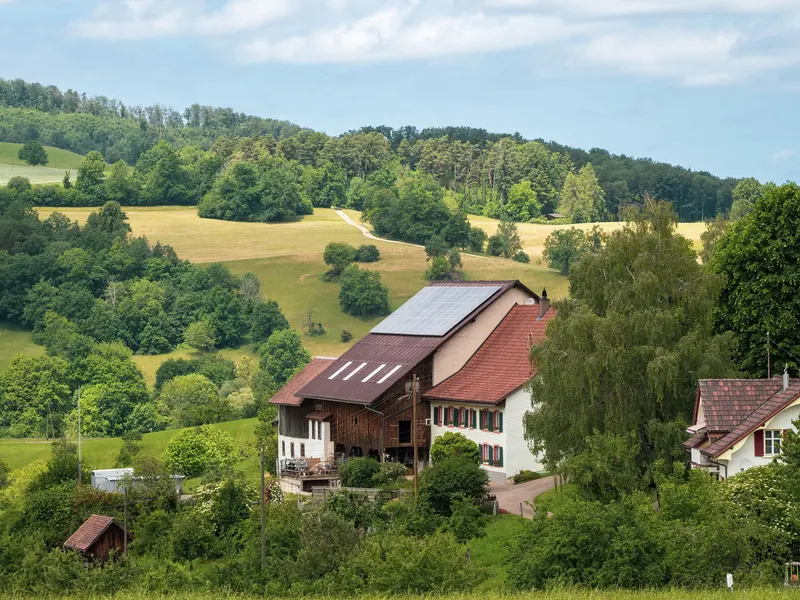
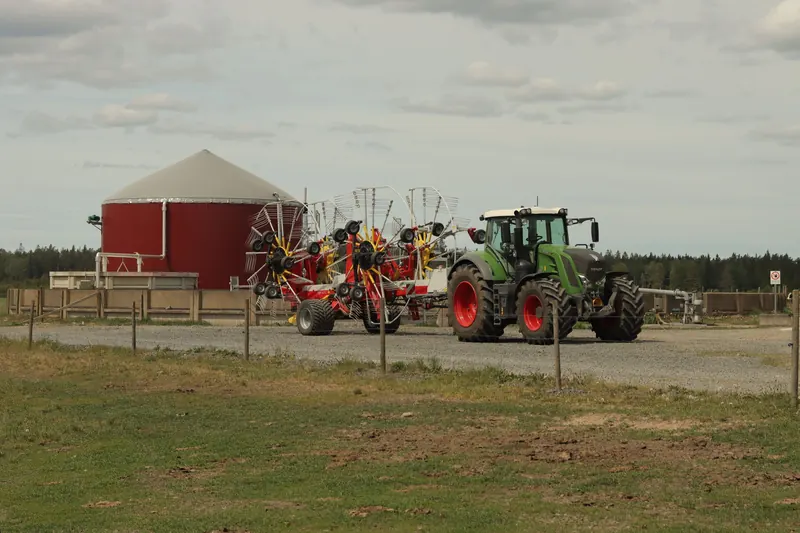
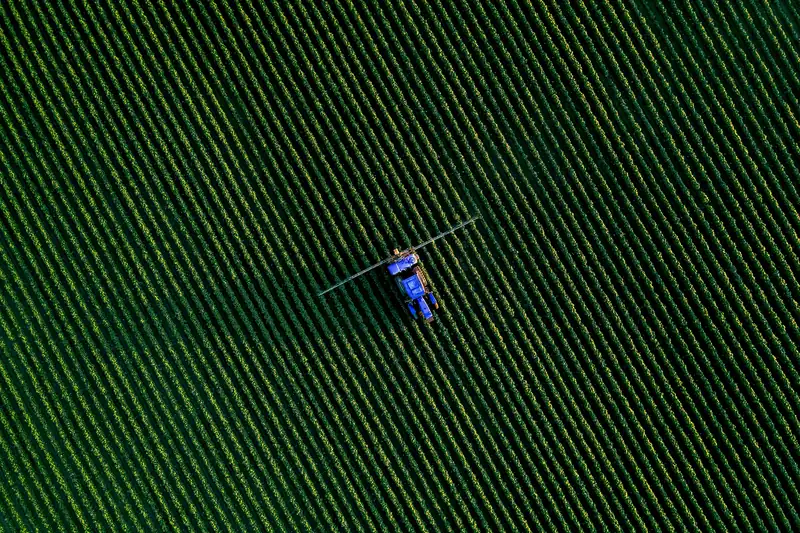
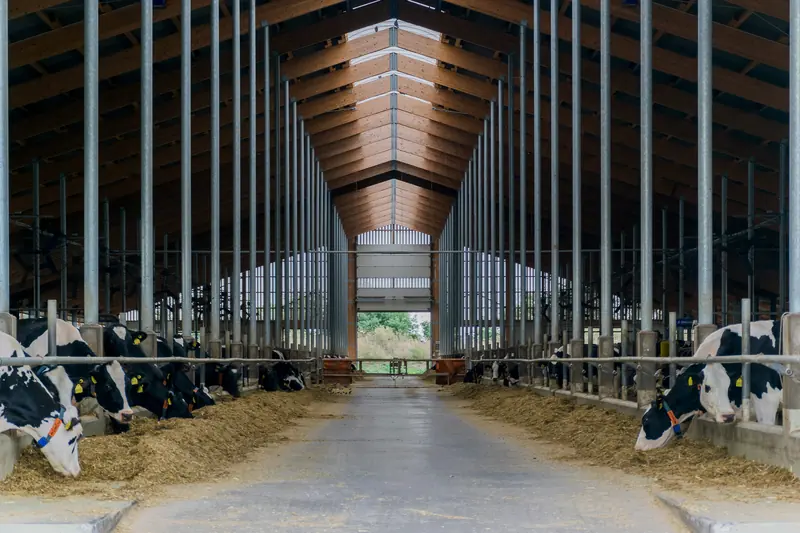
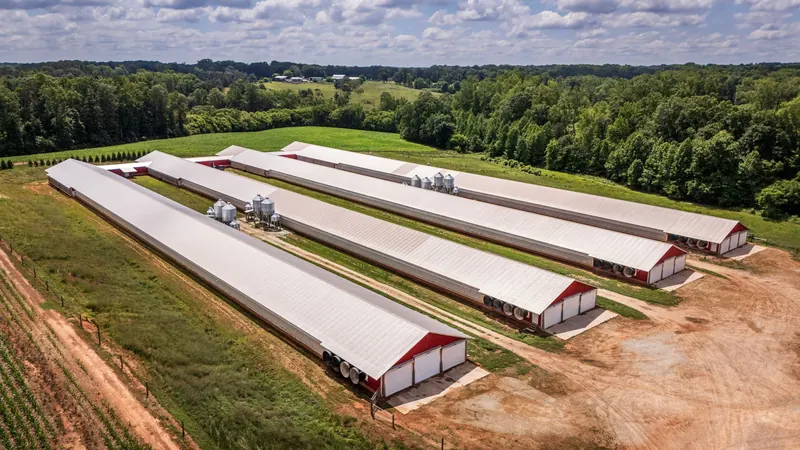
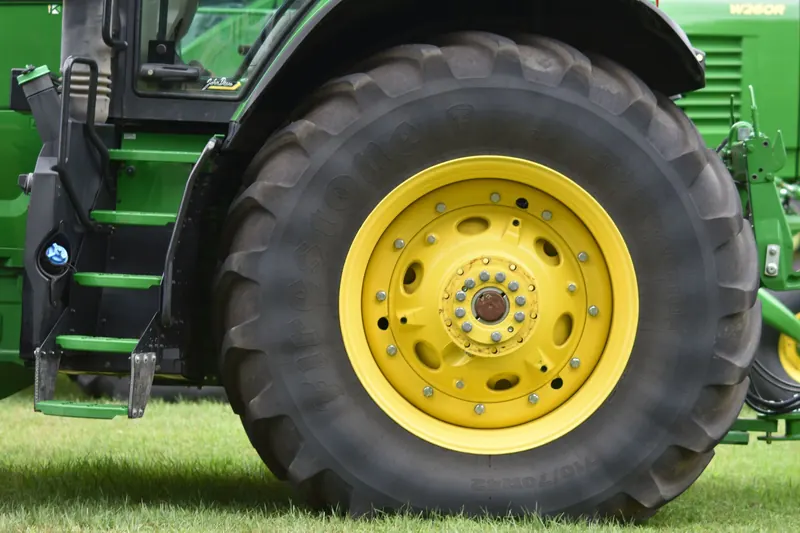
Großzügige, authentische Aufnahmen mit klaren Kompositionen und weiten Perspektiven: modern, hochwertig, einladend. Ruhig und dokumentarisch, mit natürlichem Licht.
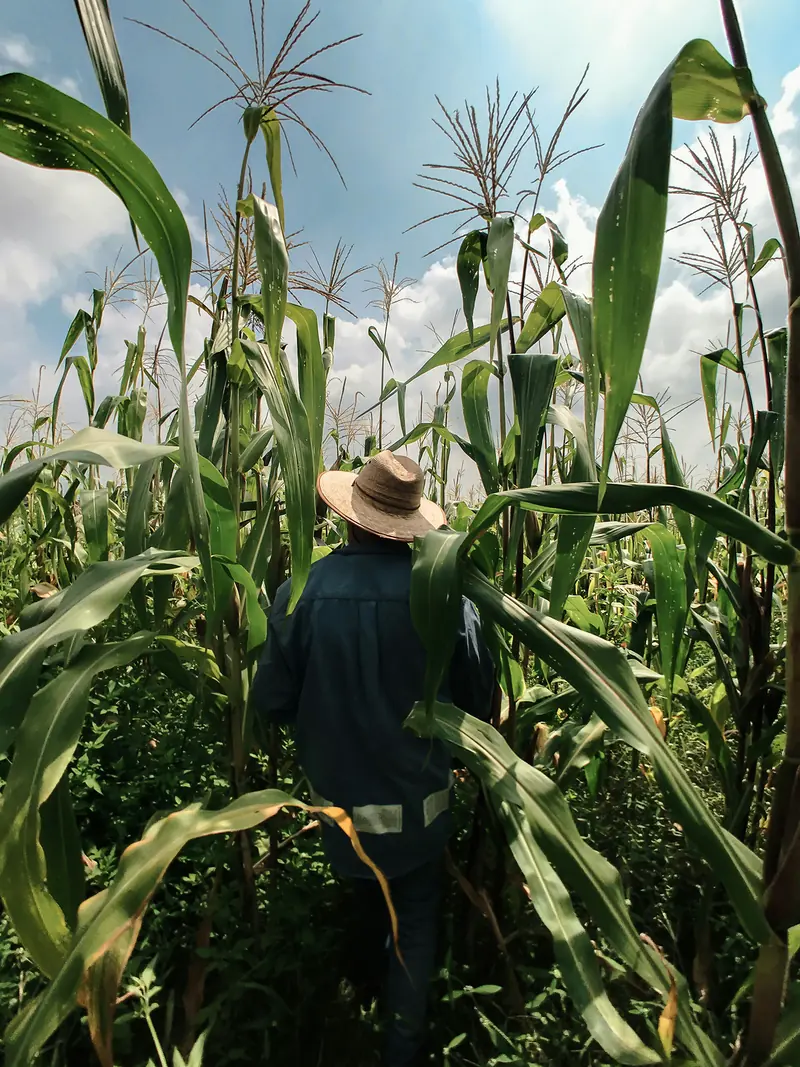
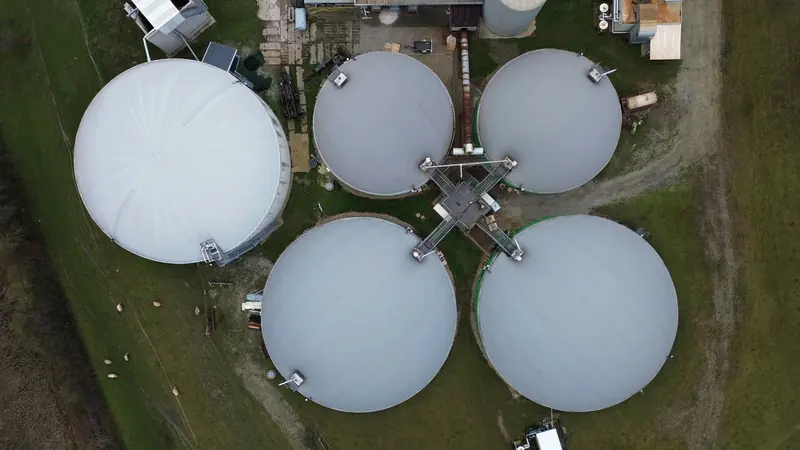
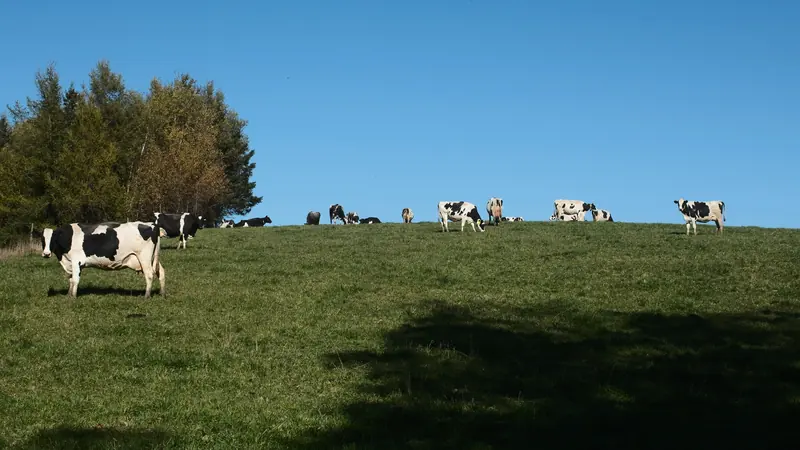
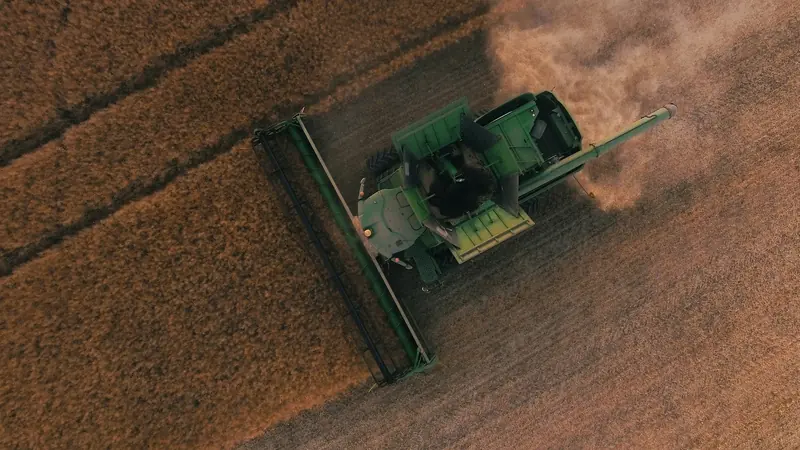

Do
Don't
Das Brandbook definiert keine Abstände und Radien; diese Werte stammen aus der Website und orientieren sich an der Brand-in-Use-Gestaltung: abgerundete Bildrahmen, Pill-Buttons, viel Luft.
--s-1 4--s-2 8--s-3 12--s-4 16--s-5 24--s-6 32--s-7 48--s-8 64--s-9 96--s-10 128--radius-xs 8--radius-sm 14--radius 20--radius-lg 20–32--pill 999--gutter 12–32 px--section 72–144 px vertikal| Klasse | Wofür |
|---|---|
.container | Inhaltsbreite: höchstens 1440 px, mit Seitenrand. |
.section | Abschnitt mit vollem Abstand oben und unten (--section). |
.section--tight | Kürzerer Abstand für Bänder wie CTA-Band und Schritte-Block. |
.section--grau | Abschnitt auf Weißgrau, über die ganze Breite. |
.section-gap | Abstand oberhalb eines Bands ohne eigenen Abschnitt, etwa des Laufbands. |
.block | Farbfläche mit Seitenrand und großem Radius: CTA-Band, Schritte-Block, Markenmoment. |
.stack · .stack-sm | Elemente untereinander, 24 bzw. 12 px Abstand. |
.row | Elemente nebeneinander mit Umbruch, etwa zwei Buttons. |
.sr-only | Nur für Screenreader, etwa Statusmeldungen von Filtern. |
.is-in | Zustand: Das Skript hat das Element beim Scrollen eingeblendet. |
Bewegung führt, sie dekoriert nicht: Inhalte gleiten beim Scrollen ruhig ins Bild, Headlines bauen sich Wort für Wort auf, Bilder öffnen sich wie ein Rahmen. Bei „Bewegung reduzieren“ im System entfällt alles.
cubic-bezier(.22, 1, .36, 1)Einblenden, Hover, Revealscubic-bezier(.65, 0, .35, 1)Masken, Menü, Accordioncubic-bezier(.34, 1.56, .64, 1)Pfeile, Häkchen, kleine Bestätigungendata-revealfade, scale, maskdata-splitdata-staggerdata-scrub-wordsdata-parallaxdata-mark-fillDas FARMRISK-Icon-Set: Traktor, Kuh und Flamme von max & doris (November 2026), ergänzt um Schild mit §, Rundballen und Hof mit Silo im selben Stil. Die Website nutzt Route 02 in Linie, weil sie zu Pfeil und Häkchen passt. Route 01 in Fläche ist die Alternative aus derselben Präsentation. Daneben gibt es den Pfeil, die Bildmarke (als Seitenmarker, als Trenner im Laufband und als Fortschritt im Schritte-Block) und die Doppelspur als grafisches Motiv.
Größen: 20 px in Bedienelementen, 24 px neben Text, 36–44 px auf Kacheln. Alle Icons stehen im 24er Raster mit 2 Einheiten Rand und teilen eine Grundlinie.
Farbe: Dunkelgrün auf hellen Flächen, Gelbgrün auf Dunkelgrün.
Route 01, Fläche: Alternative, auf der Website nicht im Einsatz; Schild, Rundballen und Hof gibt es nur in Linie. SVG: Traktor, Kuh, Flamme.
Do
aria-hidden), die Bedeutung trägt das Label.<use href="assets/icons/farmrisk-icons.svg#cow">.Don't
Komponenten
Pill-Form mit Pfeil im Kreis, wie im Brandbook. Beim Hover wächst der Kreis zur Füllung und eine feine 1px-Kontur erscheint, bei allen Varianten gleich. Labels beginnen mit einem Verb.
Primär (Weiß) auf Fotos und dunklen Flächen. Das Original aus dem Hero.
Dunkel, Ghost, Klein, Text auf Weiß, Weißgrau und Hellgrün.
Akzent (Gelbgrün) nur auf Dunkelgrün oder Schwarzgrün.
Runder Pfeil-Button und Textlink. Der Pfeil dreht sich beim Hover von ↗ nach →.
Luftbild in einem abgerundeten Rahmen (.hero mit .hero__frame). Headline unten links in Weiß, weißer Pill-Button unten rechts (.hero__cta, blendet nach dem Laden ein). Beim Laden zoomt das Bild sanft heran und die Headline baut sich auf; beim Scrollen tritt der Rahmen leicht zurück. Auf der Startseite füllt der Hero den Bildschirm und zeigt unten mittig den Scroll-Hinweis; Unterseiten nutzen .hero--page mit geringerer Höhe.
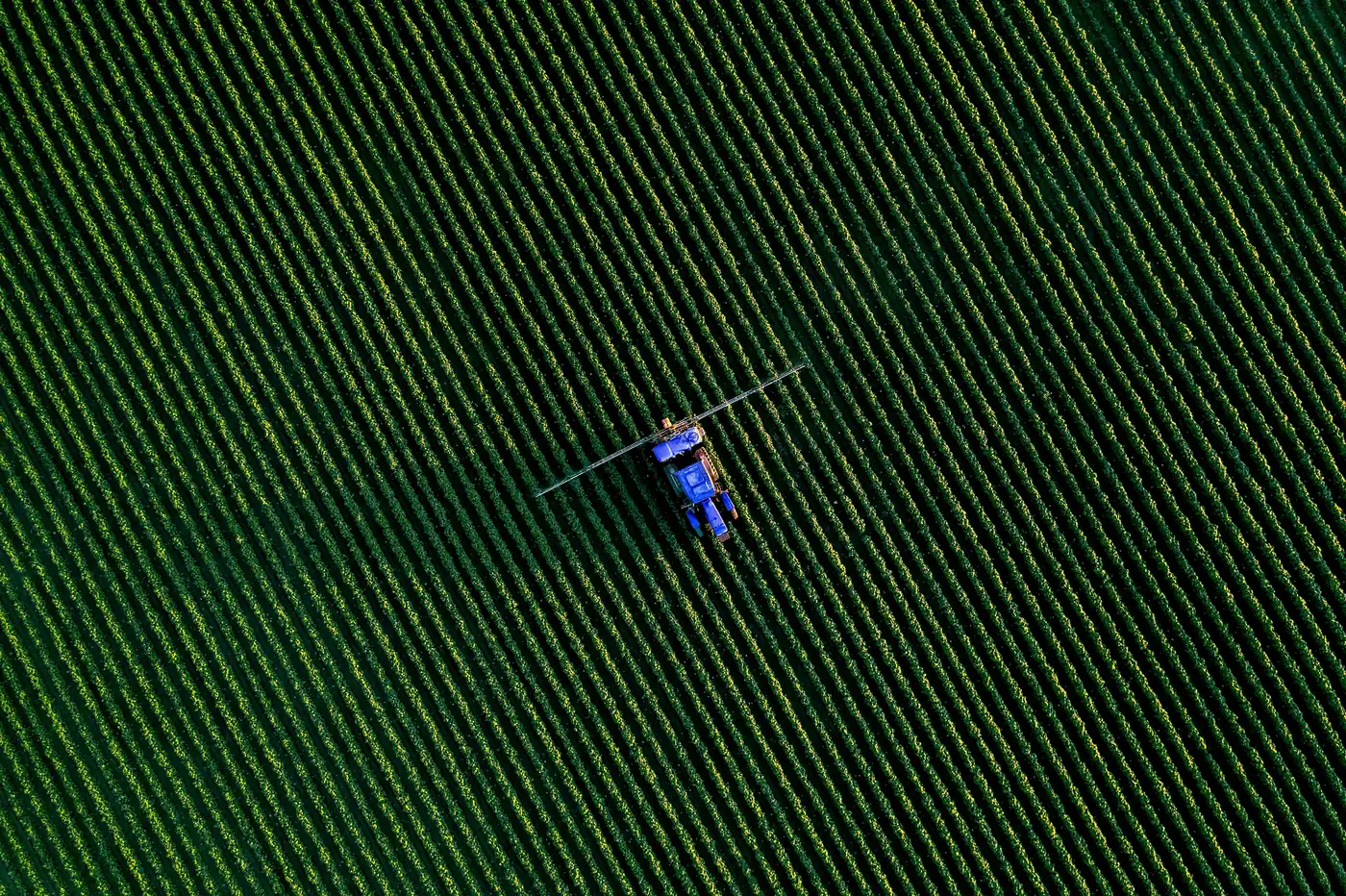
Die digitale Agrarversicherung.
Landwirtschaft -
abgesichert.
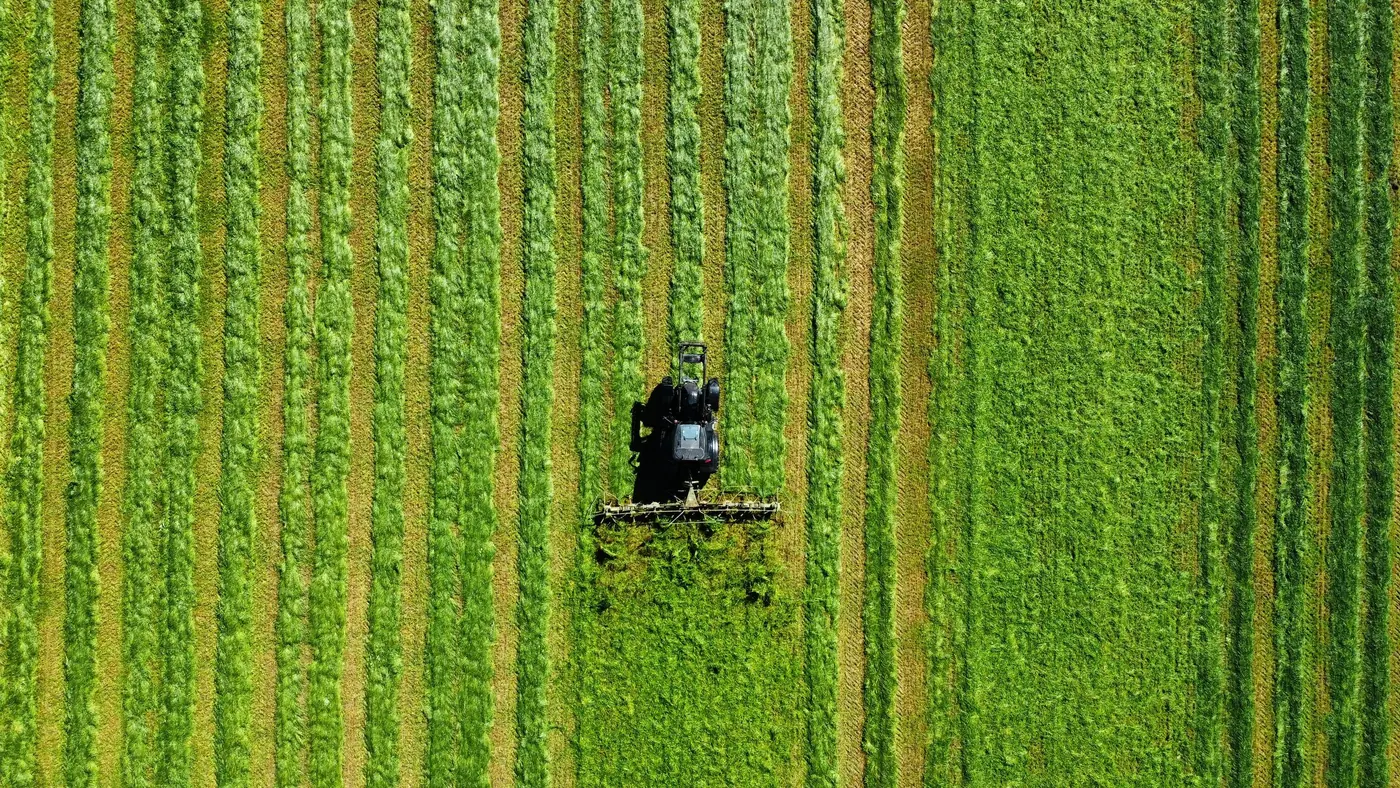
Technik -
abgesichert.
Unterseite. Ab der zweiten Ebene stehen die Brotkrumen (C-17) an Stelle des Kickers. Bereichsseiten wandeln den Claim ab: „Bereich - abgesichert.“
Seitenkopf ohne Foto (.page-head) für Seiten, die sofort zur Sache kommen, wie Kontakt und Ratgeber: Eyebrow und Headline links, Einleitung rechts, unten bündig.
Das Eyebrow-Label mit Bildmarke ordnet Abschnitte ein und steht direkt über dem, was es benennt. Das Statement steht groß (Headline-S-Größe in Geist Medium, Schlüsselwörter in Extra Bold) an derselben linken Kante wie die Headlines; die Wörter werden beim Scrollen nacheinander sichtbar. Ergänzender Text und Link stehen in der rechten Hälfte ab Spalte 7. Als eigener Abschnitt steht es in .statement, das den Abstand nach oben und unten setzt.
Do
Don't
Abschnitts-Intro. Label und Headline in Spalte 1–6, ergänzender Text oder Link ab Spalte 7, unten bündig.
Farbflächen in Hellgrün, Gelbgrün, Weißgrau und Dunkelgrün mit dem Namen unten links, wie im Brandbook. Jeder der sieben Versicherungsbereiche hat eine feste Farbe und einen festen Platz. Oben rechts steht ein Icon, wenn das Set ein passendes Motiv hat. Beim Hover erscheinen Kurzbeschreibung und Pfeil, der Pfeil übernimmt den Platz des Icons. Auf der eigenen Bereichsseite trägt die Kachel das Badge „Sie sind hier“.
Zustände. „Management“ als aktuelle Seite mit Badge „Sie sind hier“.
Bereichsraster. Die sieben Bereiche in fester Reihenfolge plus eine Kachel je Seite (Übersicht, Finder oder Rechner), 4 × 2, auf dem Smartphone 2 × 4. Benachbarte Kacheln haben nie dieselbe Farbe. Der Feuerlayer bleibt ohne Icon, weil das Set noch kein Motiv dafür hat.
7 Bereiche. Ein digitaler Weg.Vom Stall bis zur Biogasanlage: vergleichen und online abschließen.
TechnikTraktor, Maschinen und Reifen.Sie sind hier
Erneuerbare EnergienBiogas und Photovoltaik.Sie sind hier
ManagementD&O, Rechtsschutz und Cyber.Sie sind hier
BetriebHaftpflicht, Gebäude und Ertragsausfall.Sie sind hier
TierertragsschadenFür Rind, Schwein und Geflügel.Sie sind hier
Ernteerzeugnisse & WarenVorräte im Lager und auf dem Feld.Sie sind hier
FeuerlayerZusätzlicher Feuerschutz für große Werte.Sie sind hier
Startseite. Vorn die Fotokachel (2 × 2), danach die sieben Bereiche; die letzte Kachel ist doppelt breit, damit das Raster aufgeht.
Do
Don't
Weißgraue Karte mit Foto, Produktname und einer Zeile Beschreibung. Der runde Pfeil-Button sitzt oben rechts in einem weißgrauen Kreis, der die Fotoecke rund ausschneidet. Die Kartenkante bleibt gerade. Zwei Karten stehen als Paar versetzt im 12er-Raster (.pcards): die erste in Spalte 1–5, die zweite tiefer in Spalte 7–11.
Für die Versicherungsübersicht: Bereich, Name, Beschreibung, versicherte Risiken als Chips, „Mehr erfahren“ zum Produktabschnitt (C-24) und „Jetzt berechnen“. Passt ein Produkt zur Auswahl „Was passt zu meinem Betrieb?“, bekommt es Rahmen und Badge. Fehlt ein passendes Foto, steht ein Farbfeld mit Doppelspur.
EmpfohlenBiogas
Maschinenbruch, Ertragsausfall und Betreiberhaftung für Ihre Anlage.
EmpfohlenBiogas
Zustand „Empfohlen“: Rahmen in Dunkelgrün, Badge sichtbar.
Finder über dem Produktraster (.prods, 3 Spalten): Frage links, Auswahl der Betriebsart (C-09) und Statuszeile rechts. Passende Karten rücken nach vorn und bekommen Rahmen und Badge.
Beratungskarte (.prod--cta) am Ende des Produktrasters: dunkel, mit Gelbgrün-Button.
Ohne Foto: Farbfeld mit Doppelspur in vier festen Paaren (mark--dunkel, --hell, --gelb, --schwarz), dieselben wie im Beispiel-Panel des Produktabschnitts.
Chips kennzeichnen Kategorien, Risiken und Filter oder führen als Sprunglinks zu Abschnitten der Seite. Badges markieren Zustände wie „Neu“, „In Kürze“, „Empfohlen“ oder „Sie sind hier“.
Filter-Chips mit aria-pressed, aktiv in Dunkelgrün.
Sprunglinks: Kontur-Chips im Statement einer Bereichsseite, die zu den Produktabschnitten führen. Nur ab zwei Abschnitten.
Für Zielgruppen-Tabs, die Produktempfehlung und Szenarien. Die dunkle Markierung gleitet zur gewählten Option. Bedienbar mit Pfeiltasten. Optionen können ein Icon vor dem Label tragen, wie die Betriebsarten im Finder.
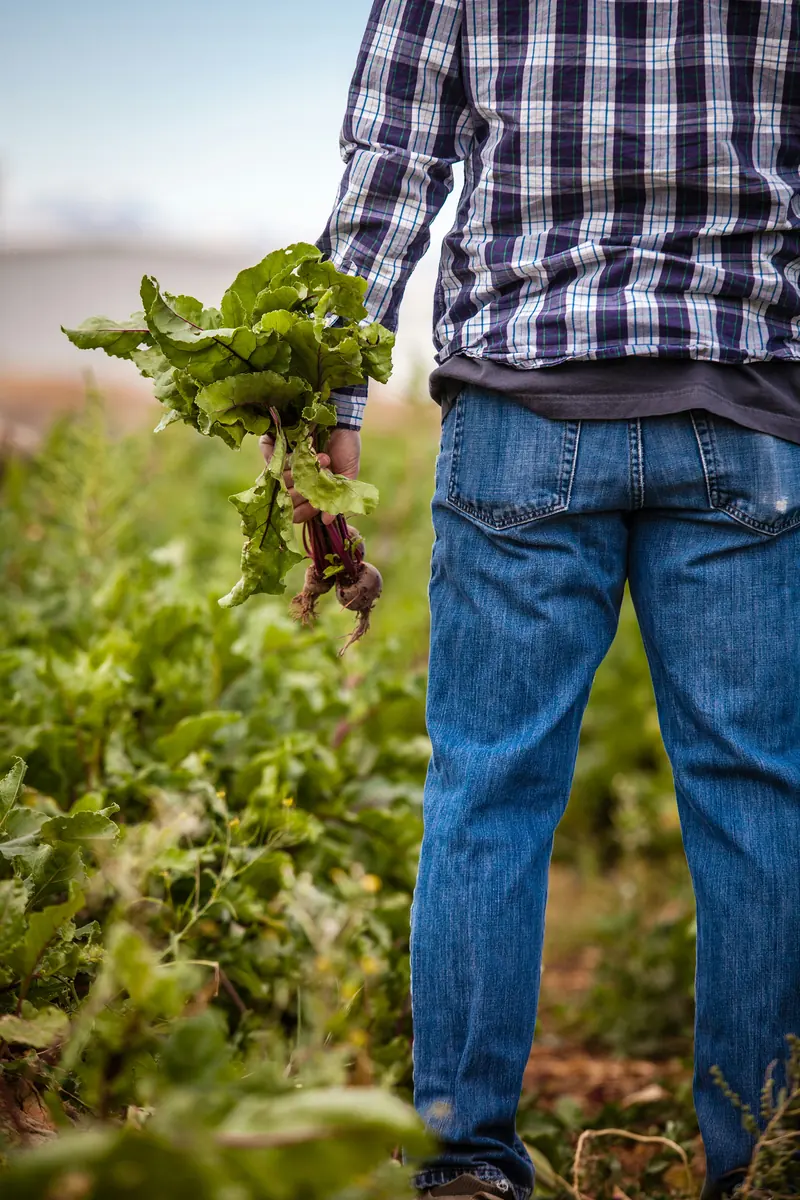
Für Ihren eigenen Betrieb.
Sie kennen Ihren Hof am besten. FARMRISK zeigt Ihnen, welche Absicherung dazu passt, und Sie schließen sie direkt online ab.
Zielgruppen-Panel (.audience__panel) unter den Tabs: Foto in Spalte 1–6, Text ab Spalte 7. Beim Wechsel schiebt sich das Foto von rechts ins Bild und der Text steigt nacheinander auf.
Für FAQ. Basiert auf <details>, öffnet sich mit weicher Höhenanimation; das Plus dreht sich zum Minus. Im FAQ-Abschnitt stehen links Label, Headline und Kontakt-Button, rechts die Fragen. Auf Weißgrau werden die Kreise weiß.
Eine zusätzliche Deckungsschicht über der Grundversicherung.
Auf Weißgrau, wie im FAQ der Bereichsseiten.
FAQ-Abschnitt (.faq__grid): links Label, Headline, Hinweis und Kontakt-Button, rechts die Fragen.
Weißgraue Felder mit Label darüber. Im Fokus werden sie weiß mit dunkelgrünem Rahmen. Fehler zeigen einen stärkeren Rahmen und eine Meldung mit Ausrufezeichen; die Palette enthält bewusst kein Rot.
Formular: .form stapelt die Felder, .form__row setzt zwei nebeneinander (auf dem Smartphone untereinander). Freiwillige Felder tragen „(optional)“ im Label; Pflichtfelder bleiben ohne Zeichen.
Auswahlkarten für Radio- und Checkbox-Gruppen im Rechner.
Gruppiert: Bei langen Listen ordnen Bereichs-Labels die Karten, wie die Versicherungen im Rechner.
Zeigt im Rechner, wo man steht: erledigt in Hellgrün, aktuell in Gelbgrün. Der Fortschrittsbalken wird auch als Lesefortschritt im Artikel genutzt.
Große Zahl in Headline-Größe, die beim Erscheinen hochzählt, darunter eine kurze Erklärung.
Produktnamen laufen endlos durch, getrennt von der Bildmarke in Schriftfarbe. Beim Scrollen beschleunigt das Band kurz. Gelbgrün als Fläche mit dunkelgrüner Schrift.
Teaser für den Ratgeber: veröffentlichte Beiträge in Dunkelgrün, geplante Themen in Weißgrau mit Badge „In Kürze“.
Feature-Karte (.acard--feature) für den neuesten Beitrag, auf Weißgrau über die volle Breite des Rasters (.acards). Ohne Foto trägt sie die PV-Illustration: Module in Hellgrün und Gelbgrün auf Dunkelgrün, die sich beim Erscheinen nacheinander aufbauen.
Die Infobox hebt Tipps hervor, hell oder dunkel; mit Button (.ask) wird sie zur Aufforderung, etwa „Ihr Thema fehlt?“ im Ratgeber. Die Häkchenliste zählt Leistungen auf. Die Checkliste lässt Leser ihren eigenen Vertrag prüfen, merkt sich den Stand im Browser, lässt sich zurücksetzen und lobt, wenn alles erfüllt ist (.checklist__done).
Häkchenliste für Leistungen, etwa „Versichert sind unter anderem“ im Produktabschnitt (C-24). Auf Dunkel wird der Kreis gelbgrün.
Brotkrumen erscheinen erst ab der zweiten Ebene und ersetzen dort die Eyebrow-Zeile über der Headline, im Foto-Hero den Kicker. Auf Seiten der ersten Ebene entfallen sie, denn die Navigation markiert die aktuelle Seite. „Start“ wird weggelassen, das Logo führt zur Startseite. Auf dem Smartphone wird der Pfad zu „← übergeordnete Seite“. Das Inhaltsverzeichnis im Artikel bleibt seitlich stehen und markiert den aktuellen Abschnitt; unter 1000 px entfällt es, der Fortschrittsbalken oben zeigt dann die Position.
Photovoltaik-Versicherung für Landwirte.
Zwei Ebenen. Der Pfad steht an Stelle der Eyebrow-Zeile, bündig mit der Headline.
Drei Ebenen. Übergeordnete Ebenen sind Links, die aktuelle Seite steht als Text am Ende.
Smartphone. Unter 640 px zeigt der Pfad nur noch die übergeordnete Seite mit Pfeil zurück.
Do
Don't
Für Vergleiche. Kopfzeile in Dunkelgrün, Zeilen abwechselnd Weiß und Weißgrau. Scrollt auf kleinen Bildschirmen seitlich.
Abschluss fast jeder Seite: Hellgrüne Fläche, Aussage mit betontem Schlüsselwort, zwei Buttons und eine große schwarzgrüne Bildmarke, die mit ihrer Basis auf der Unterkante steht und beim Erscheinen einmal aufsteigt. Auf der Seite steht es als .block in einem .section--tight; der Text kann je Seite wechseln, etwa „Werden Sie FARMRISK-Partner.“ für Vermittler.
Für geführte Abläufe wie den Tarifrechner: links das dunkle Panel mit Titel, Schritten, Auswahl und Bildmarke, rechts der aktuelle Schritt. Auf dem Desktop passt alles auf einen Bildschirm. Die Buttonleiste ist unten fixiert, auf Höhe der Panel-Unterkante, und steht bei jedem Schritt an derselben Stelle. Reicht der Platz nicht, scrollt nur der Schrittinhalt. Auf der Seite heißt der Rahmen .calc.
Verkleinerte Vorschau. Ist noch nichts gewählt, steht unter „Ihre Auswahl“ ein Hinweis (.calc__empty). Live ansehen
Zusatzfragen und Fehler. Ein umrandeter Block (.calc__cond) erscheint nur, wenn das gewählte Produkt ihn braucht. Fehlt eine Auswahl, steht die Meldung unter den Karten.
Abschluss. Weißgraue Fläche mit Bildmarke, Dank und Zusammenfassung der Angaben (.calc__summary).
Do
Don't
Erklärt einen Ablauf in Schritten. Links die Schritte, rechts Headline, Text und Button. In der rechten unteren Ecke steht die Bildmarke auf der Kante: schwarzgrün angelegt, füllt sie sich beim Scrollen von unten in Gelbgrün, zu gleichen Teilen pro erreichtem Schritt (bei drei Schritten je ein Drittel). Die Linie über einem Schritt wird hellgrün, sobald er erreicht ist; beim Zurückscrollen leert sich alles wieder. Unter jedem Schritt können Kontur-Chips die Stichworte nennen (.step__tags).
Live: Scrollen Sie langsam durch die Vorschau. Die Bildmarke füllt sich mit jedem erreichten Schritt.
Do
Don't
Wechselt zwischen Deutsch und Englisch und führt immer zur gleichen Seite in der anderen Sprache. Zwei Kürzel in einer Pille, die aktuelle Sprache ist gefüllt, wie beim Segmented Control. Auf dem Desktop steht sie in der Navigationsleiste vor dem Button, auf dem Smartphone im Menü.
Hell: in der Navigationsleiste.
Dunkel: im Menü auf dem Smartphone.
Do
lang und hreflang auszeichnen, die Gruppe mit einem Label.Don't
Stellt eine Versicherung auf ihrer Bereichsseite vor: Nummer, Name, Kurzbeschreibung, „Versichert sind unter anderem“ als Häkchenliste (C-16), „Jetzt berechnen“ und „Beratung anfragen“. Daneben steht ein Foto oder, wo es kein passendes Motiv gibt, ein Beispiel aus der Praxis auf einem Farbfeld mit Doppelspur. Auf dem 12er-Raster beginnt der Text an Spalte 7; jeder zweite Abschnitt ist gespiegelt, der Text steht dann in Spalte 1–5. Abschnitte trennt eine Haarlinie; alle Abschnitte einer Seite stehen zusammen in .psecs. Auf dem Smartphone steht das Bild über dem Text.
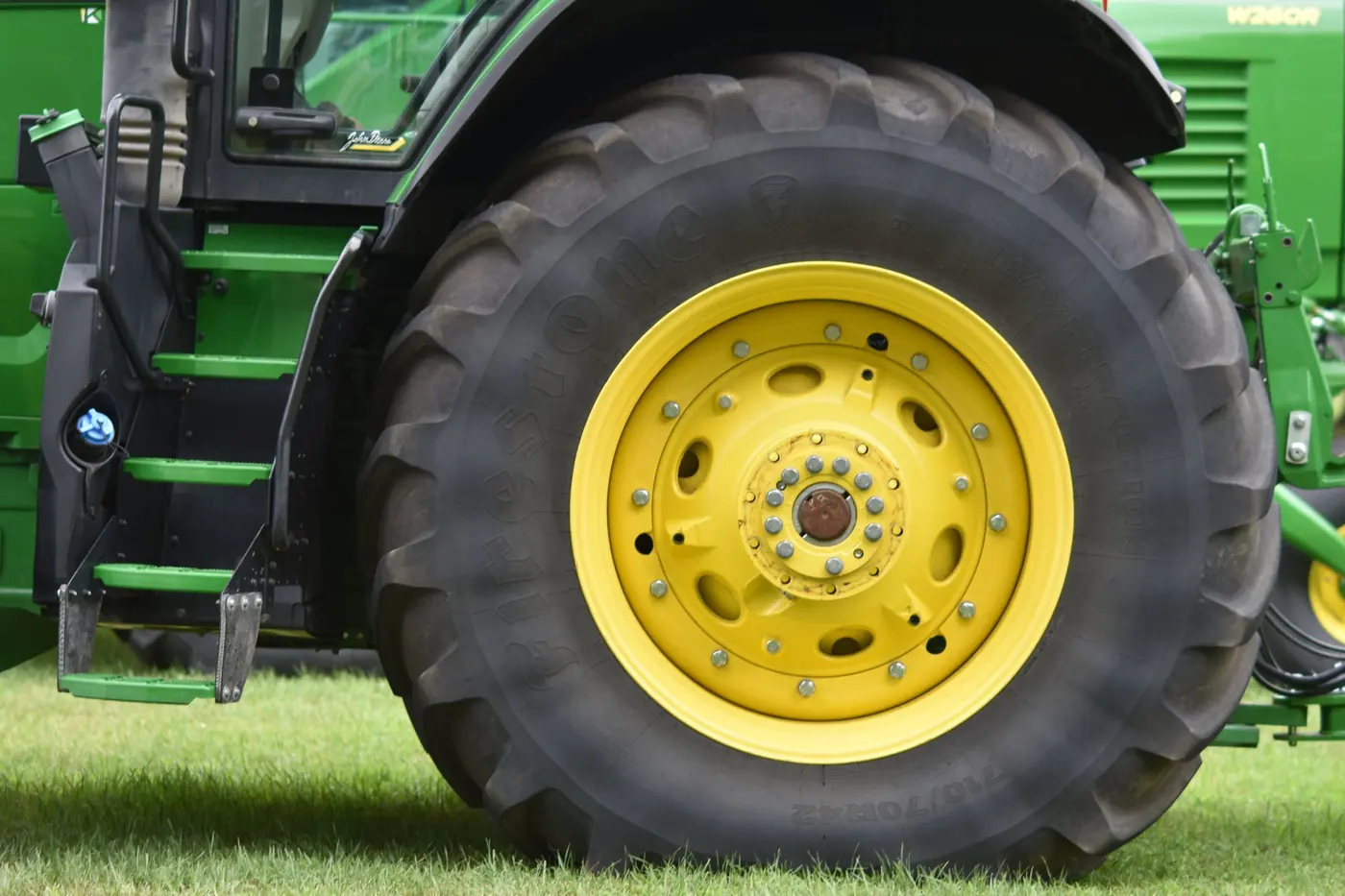
Reifen
Reifen für Schlepper und Erntemaschinen sind teuer und schnell beschädigt.
Mit Foto. Bild in Spalte 1–6 mit Abstand zum Text, Seitenverhältnis 5 : 4.
Gespiegelt, mit Beispiel-Panel. Vier Farbpaare: Dunkelgrün mit Gelbgrün, Hellgrün mit Dunkelgrün, Gelbgrün mit Dunkelgrün, Schwarzgrün mit Hellgrün. Die Doppelspur wächst aus der Ecke unten rechts.
Do
id) für Produktmenü und Sprunglinks.Don't
Drei weiße Karten auf Weißgrau mit Nummer, Titel und kurzem Text, für Gründe und Vorteile: „Warum FARMRISK“ in der Übersicht, „Ihre Vorteile“ für Vermittler. Sie erscheinen nacheinander.
Komplexe Versicherungsthemen, einfach erklärt.
Ehrlich, direkt und auf Augenhöhe.
Transparente Leistungen und ein unkomplizierter Prozess.
Do
Don't
Ein Luftbild über die volle Breite mit großer gelbgrüner Bildmarke in der Mitte und dem Markensatz unten links. Für einen ruhigen Moment zwischen zwei Inhaltsabschnitten der Startseite. Beim Scrollen bewegt sich das Foto langsamer als die Seite, und die Bildmarke wächst mit einer kleinen Drehung auf ihre volle Größe.
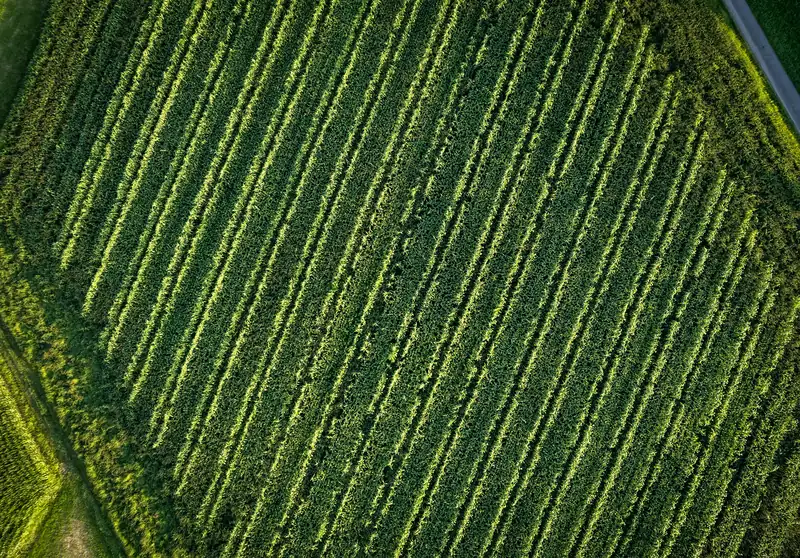
Die digitale Agrarversicherung.
Modern, digital und nah an der Landwirtschaft. Damit Sie sich auf Ihren Betrieb konzentrieren können.
Do
Don't
Kontaktwege als Karten (.ccard) neben dem Formular (.contact). Weißgraue Karten für Telefon und E-Mail, Dunkelgrün für „Schaden melden“, Hellgrün für Vermittler. Ein Klick auf eine Karte mit Anliegen wählt das Anliegen im Formular vor. Nach dem Absenden ersetzt eine Bestätigung das Formular.
Kontaktkarten. Icon im Kreis, Art in Großbuchstaben, Wert fett, Hinweis klein. Beim Hover heben sie sich leicht an.
Formularblock mit feiner Kontur und großem Radius, rechts die Bestätigung nach dem Absenden.
Do
Don't
Hochformatiges Foto links, rechts Label, Headline und ein längerer Text, der Schlüsselwörter in Extra Bold betont. Für die Vorstellung von FARMRISK („Über FARMRISK“). Das Foto öffnet sich beim Erscheinen aus der Mitte.
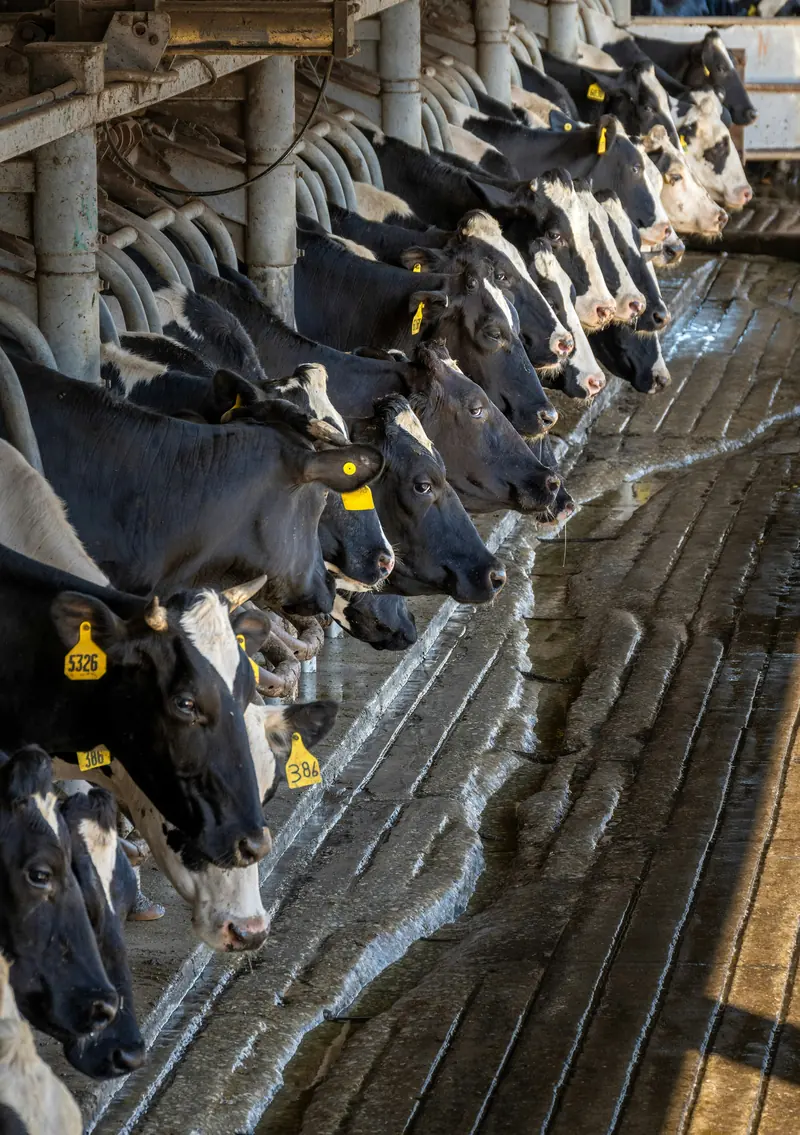
Über FARMRISK
FARMRISK macht Ihnen den Weg zur passenden Absicherung einfach.
Do
Don't
Aufbau eines Ratgeber-Artikels: oben ein Lesefortschritt über die volle Breite (.readbar, Hellgrün), dann der Kopf mit Brotkrumen (C-17), Thema als Chip, Headline links und Einleitung mit Autorenzeile rechts. Darunter ein breites Titelbild. Der Text steht im 12er-Raster: Inhaltsverzeichnis in Spalte 1–3, Text in Spalte 5–11 mit begrenzter Zeilenlänge. Am Ende stehen Quellen und ein Hinweis zur Beratung. Der ganze Artikel steht in .article.
Kopf (.article-head) mit Autorenzeile (.article-meta): Bildmarke als Avatar, Redaktion, Datum und Lesezeit, rechts „Link kopieren“.
Titelbild (.article-hero) im Format 21 : 9, auf dem Smartphone 4 : 3, mit großem Radius.
Text (.prose): Zwischenüberschriften in Subline-Größe, Absätze höchstens 66 Zeichen breit, Hervorhebungen in Extra Bold. Unten Quellen und Hinweis (.article-foot) über einer Haarlinie.
Do
Don't
Bausteine, die einen Artikel gliedern: „Das Wichtigste in Kürze“ am Anfang, nummerierte Fakten mit Quelle, eine erklärende Grafik zum Umschalten, nummerierte Bausteine, ein Artikel-CTA und am Ende passende Kacheln. Dazu kommen Infobox, Checkliste (C-16), Tabelle (C-18) und Accordion (C-10).
Zusammenfassung (.summary) auf Weißgrau mit Häkchenliste.
Rangliste (.damage): der erste Punkt dunkel über die volle Breite, die übrigen zu zweit. Direkt darunter die Quelle (.source).
Erklärgrafik (.surge): dunkle Fläche mit Schema in den Markenfarben und Segmented Control zum Umschalten zwischen zwei Zuständen. Die Bildunterschrift erklärt den gewählten Zustand. Probieren Sie „Mit Schutz“.
Bausteine (.modules): nummerierte Karten mit Kontur, die Nummer im hellgrünen Kreis.
Artikel-CTA (.article-cta) nach dem Fazit: dunkle Fläche, Produkt als Eyebrow, Gelbgrün-Button.
Passend dazu (.related): drei Kacheln (C-05) zu den Versicherungen, um die es im Artikel geht.
Do
Don't